
很多人买了网络打印机后,不知道怎么把它和电脑连接起来,总觉得操作很复杂。其实,只要按照正确的步骤来,添加网络打印机就像给手机连Wi-Fi一样简单!无论你是家用还是办公室使用,只需要几分钟,就能让电脑轻松连上打印机。今天这篇教程,手把手教你如何完成整个过程,哪怕是小白也能学会!

在开始设置之前,请确保以下两点:
1、打印机已连接到网络:通过网线或无线网络,将打印机成功连接到路由器。
2、电脑也接入同一网络:无论是通过有线连接还是Wi-Fi,电脑必须与打印机处于同一个局域网中。
您可以通过打印机的显示屏查看网络状态,确认其IP地址已分配。如果不确定,参考打印机说明书或通过设置菜单打印网络配置页。
步骤二:在电脑上查找打印机1、打开“设置”:在Windows电脑上,按下Win + I打开“设置”,然后依次点击设备 >打印机和扫描仪。
2、添加打印机或扫描仪:在打印机和扫描仪界面,点击添加打印机或扫描仪按钮,等待系统搜索可用设备。如果您的网络打印机正常连接,系统将自动检测到它并显示在搜索结果中。
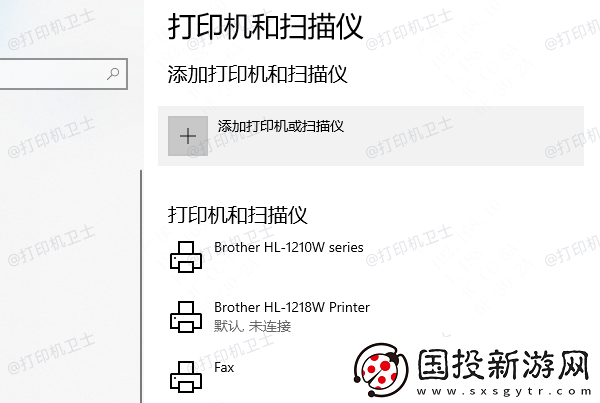
3、选择打印机:如果看到打印机的名称,直接点击设备名称,然后选择添加设备。Windows将自动完成驱动安装并将打印机连接到电脑。
步骤三:手动添加打印机(如果未被检测到)有时候,Windows可能无法自动发现您的打印机。在这种情况下,您需要手动添加:
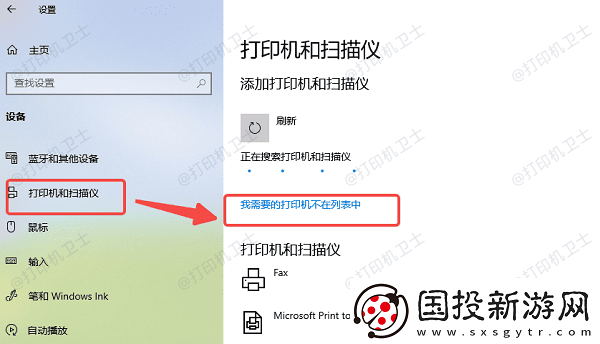
1、选择“我需要的打印机不在列表中”
在搜索打印机界面,点击底部的“我需要的打印机不在列表中”选项。
2、通过IP地址添加打印机
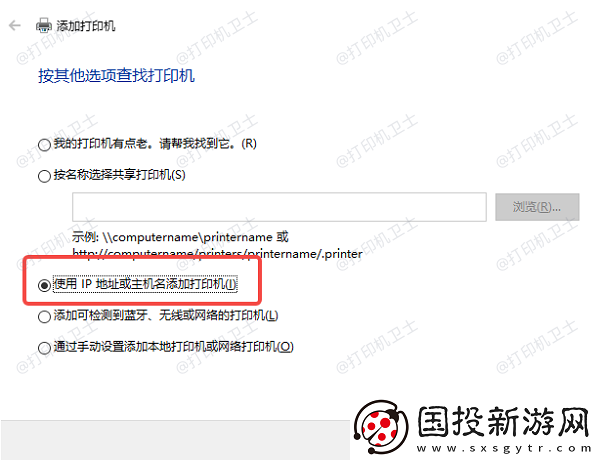
选择“使用TCP/IP地址或主机名添加打印机”。
输入打印机的IP地址(可以从打印机的网络设置中查看)。点击下一步。
系统会尝试通过IP地址检测打印机,随后需要选择打印机的驱动程序。
3、安装驱动程序
如果Windows未能自动找到驱动程序,您需要手动安装。为了避免出现兼容性的问题,建议您不妨使用本站来帮您自动识别打印机设备,并快速帮您安装打印机驱动。以下是下载驱动程序的步骤:
确认打印机正确连接到电脑的前提下,在电脑上打开本站,点击“立即检测”。
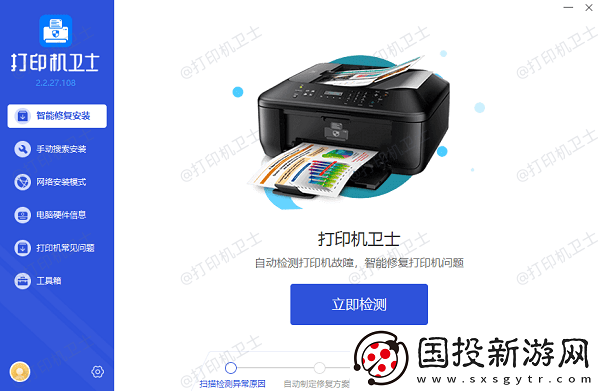
检测后会识别到您的打印机驱动未安装,显示“打印机问题需要处理”,点击“一键修复”。
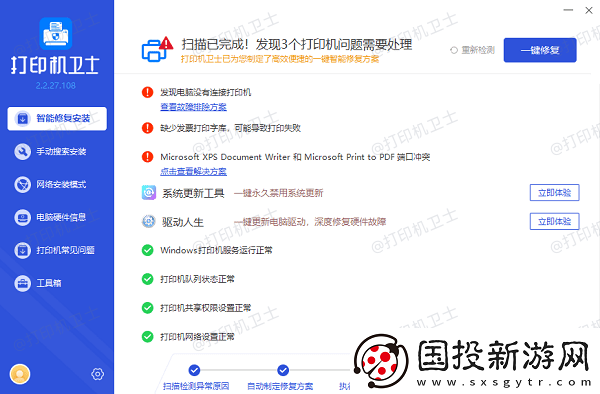
成功添加打印机后,可以执行以下步骤来确认其正常工作:
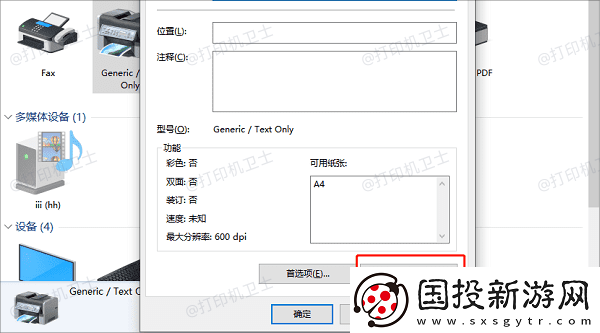
1、在 设置 >打印机和扫描仪中找到刚添加的打印机。
2、点击打印机名称,选择管理 >打印测试页。
3、如果打印测试页成功输出,则说明网络打印机已成功连接。
国产日产欧产美韩系区别博客-国产日产欧产美韩系区别博客经典版v11.4.3
08-29
在全球汽车市场中,各大品牌的汽车常常让消费者眼花缭乱,尤其是国产、日系、欧美系、美系和韩系汽车,彼此之间的差异性不仅体现在设计理念上,更在性能、价格和售后服务等方面有所不同。今天,我们将通过《国产日产
祖传三叉神经痛秘方-祖传三叉神经痛秘方高清版免费v6.9.3
08-29
三叉神经痛是一种令许多人深感困扰的疾病,症状表现为剧烈的面部疼痛,常常发生在神经的特定部位,给患者带来无尽的痛苦。许多寻求缓解的方法中,祖传三叉神经痛秘方因其悠久的历史和良好的效果而倍受推崇。本文将深
欧洲最大的无人区高清-欧洲最大的无人区高清流畅版v5.10.9
08-29
在如今这个数字化时代,高清、流畅的视频内容成为了每个观众的追求。而《欧洲最大的无人区高清流畅版》无疑是满足这一需求的绝佳选择。作为一款突破技术瓶颈的高清流畅版,它带